亲爱的读者,你是否有过这样的经历:手里拿着一部高清(HD)视频,却因为设备不支持而无法欣赏?别急,今天就来和你聊聊如何轻松实现HD视频转换,让你的高清世界触手可及!
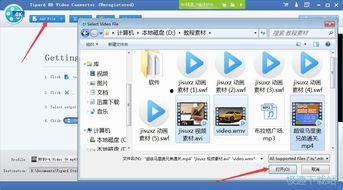
首先,让我们来了解一下HD视频转换的必要性。随着科技的发展,高清视频已经成为我们生活中不可或缺的一部分。不同的设备对视频格式的支持程度各不相同。比如,你可能在电脑上下载了一个高清视频,但手机却无法播放。这时,HD视频转换就显得尤为重要了。
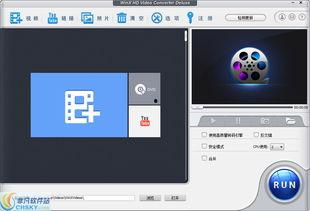
在开始转换之前,我们先来了解一下常见的视频格式。目前,市场上常见的视频格式有MP4、AVI、MOV、MKV等。其中,MP4格式因其兼容性好、体积小而成为最受欢迎的格式之一。
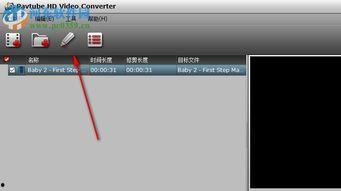
接下来,让我们来聊聊如何进行HD视频转换。市面上有很多优秀的视频转换工具,以下是一些值得推荐的:
1. Adobe Premiere Pro:作为一款专业的视频编辑软件,Premiere Pro不仅支持多种视频格式的转换,还提供了丰富的视频编辑功能。
2. HandBrake:HandBrake是一款开源的视频转换工具,支持多种视频格式转换,操作简单,非常适合初学者。
3. VLC Media Player:VLC Media Player是一款功能强大的媒体播放器,它也具备视频转换功能,可以将视频转换为多种格式。
4. 格式工厂:格式工厂是一款国产的视频转换工具,支持多种视频格式转换,操作简单,界面友好。
下面,我们就以HandBrake为例,为大家详细讲解HD视频转换的步骤:
1. 下载并安装HandBrake:首先,你需要下载并安装HandBrake。由于HandBrake是开源软件,你可以从其官方网站免费下载。
2. 打开HandBrake:安装完成后,双击打开HandBrake。
3. 选择源视频:在HandBrake的主界面,点击“打开源”按钮,选择你想要转换的高清视频。
4. 选择输出格式:在“输出文件”栏,选择你想要转换的视频格式。例如,如果你想将视频转换为MP4格式,就选择MP4。
5. 设置输出参数:在“视频”和“音频”选项卡中,你可以根据自己的需求调整输出参数。例如,你可以调整视频分辨率、帧率、编码器等。
6. 开始转换:设置完成后,点击“开始”按钮,HandBrake就会开始转换视频。
7. 查看转换结果:转换完成后,你可以在指定的输出文件夹中找到转换后的视频。
在进行HD视频转换时,以下注意事项不容忽视:
1. 保持视频质量:在转换过程中,尽量选择与源视频相同的分辨率和编码器,以保持视频质量。
2. 注意转换时间:视频转换是一个耗时过程,尤其是对于高清视频。请耐心等待,避免因操作失误导致转换失败。
3. 备份源视频:在转换之前,请确保备份源视频,以防万一转换失败。
4. 选择合适的转换工具:根据你的需求和设备性能,选择合适的视频转换工具。
通过以上步骤,相信你已经掌握了HD视频转换的技巧。现在,就让我们一起享受高清视频带来的视觉盛宴吧!